

Neu: Flyo-Content zu Wordpress synchronisieren
Bestehende WordPress-Seite an Flyo anbinden, statt sie neu zu bauen: wieder eine Hürde weniger auf dem Weg zu einem zentralen Content Management.
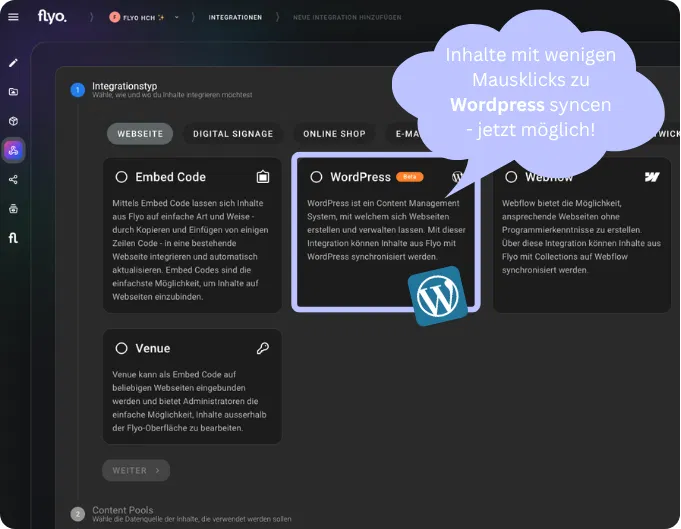
Wie du Inhalte aus Flyo direkt in eine bestehende WordPress-Seite synchronisierst – ohne Relaunch, ohne Umzug, ohne alles anzufassen.
Die häufigste Antwort auf «unser Content-Management ist ein Chaos» war lange Zeit dieselbe: neu bauen. Ein Relaunch, ein neues System, eine Migration: und am Schluss macht niemand irgendwas, weil der Berg unbezwingbar scheint und es irgendwie ja schon geht. Zudem: viele User:innen lieben ihr Wordpress. Die Seite läuft, das Theme sitzt, das Team kennt die Oberfläche und man hat in der Vergangenheit unzählige Stunden investiert, damit dem so ist. Sich vorzustellen das alles abzulösen, ist irgendwie ungemütlich.
Genau dort setzt die neue WordPress-Integration von Flyo an. Damit fällt eine weitere Hürde: Du kannst eine bestehende WordPress-Seite an Flyo anbinden, statt sie abzulösen. Inhalte entstehen strukturiert, werden nach WordPress veröffentlicht und bei jeder Änderung automatisch aktualisiert. WordPress bleibt das Frontend, Flyo wird die Quelle.
Wer ohnehin neu baut, ist mit Flyo bestens bedient: Mit Nitro bringt Flyo ein vollintegriertes Headless-CMS mit – von der Live-Vorschau über Komponenten und Routing bis zur Mehrsprachigkeit. Das ist der direkte Weg, wenn eine Seite von Grund auf entsteht. Aber genau das ist eben nicht immer die Frage. Wenn eine WordPress-Seite bereits gut läuft, muss man sie nicht ersetzen, nur weil der Content-Unterbau besser werden soll. Beide Wege führen zum selben Ziel – einer sauberen, zentralen Content-Quelle.
Wo beginnt die Reise?
Der Klassiker: eine über Jahre gewachsene WordPress-Seite, die inhaltlich längst mehr trägt als nur ihre eigenen Seiten – Standorte, Veranstaltungen, Teammitglieder, Produkte. Dieselben Daten pflegst du parallel noch in einer zweiten Umgebung, in einem Newsletter, auf einem Screen im Empfang. Sobald sich etwas ändert, beginnt die Suche nach allen Stellen, an denen es ebenfalls geändert werden muss.
Mit der Integration pflegst du diese Inhalte einmal in Flyo und lässt sie nach WordPress fliessen – und von dort aus, über die anderen Flyo-Integrationen, auch überallhin sonst. Die bestehende Seite muss dafür nicht neu gebaut werden. Sie bekommt lediglich eine zuverlässige Zulieferung.
Wie funktioniert die Synchronisation?
Flyo veröffentlicht in drei WordPress-Bereiche:
- Beiträge und Seiten – über die WordPress REST API standardmässig verfügbar.
- Custom Post Types – sofern der Post Type für die REST API freigegeben ist, also einen Endpunkt wie /wp/v2/produkte bereitstellt.
Pro Content Pool wählst du ein Ziel und ordnest anschliessend die Felder zu. Ausgelesen werden die beschreibbaren Felder der jeweiligen Collection: Titel, Inhalt, Auszug, Slug, Status und Beitragsbild.
ACF-Felder werden unterstützt, wenn Advanced Custom Fields aktiv ist und die Feldgruppen für die REST API freigegeben sind. Findet Flyo keine Felder, obwohl ACF läuft, lohnt sich ein Blick auf die Option «Show in REST API» der Feldgruppe – das ist erfahrungsgemäss die häufigste Ursache.
Kategorien, Schlagwörter und eigene Taxonomien lassen sich ebenfalls zuordnen. WordPress erwartet dafür in der Regel die numerischen Term-IDs, die du unter https://deine-seite.ch/wp-json/wp/v2/taxonomies findest. Nicht als Ziel gedacht sind administrative Bereiche wie Benutzer, Einstellungen, Plugins oder die Medienbibliothek – hier geht es um Inhalte, nicht um die WordPress-Verwaltung.
Voraussetzungen
Viel braucht es nicht:
- Eine WordPress-Seite ab Version 5.6, über HTTPS erreichbar.
- Die REST API muss erreichbar sein und darf nicht durch Sicherheits-Plugins oder Server-Regeln blockiert werden.
- Ein WordPress-Benutzer mit Berechtigung für die gewünschten Inhalte sowie ein Application Password dieses Benutzers für die Verbindung.
In Flyo trägst du nur die Basisdomain ein, zum Beispiel https://www.beispiel.ch – ohne /wp-json am Ende.
Einrichtung in Kürze
- WordPress-Basisdomain und Application Password in Flyo hinterlegen.
- Pro Content Pool die WordPress Collection wählen (Beiträge, Seiten oder Custom Post Type).
- Flyo-Felder den WordPress-Feldern zuordnen, inklusive Taxonomien und Beitragsbild.
Das Fazit
Unterm Strich verschiebt die Integration die Frage weg vom «Müssen wir neu bauen?» hin zum «Was verbinden wir als Nächstes?». Eine bestehende WordPress-Seite ist damit kein Grund mehr, beim Content-Chaos zu bleiben – und kein Grund für einen Relaunch, den eigentlich niemand wollte.
Die WordPress-Integration ist ab sofort verfügbar. Alle Details findest du im Helpcenter: https://docs.flyo.cloud/doc/integrations-wordpress
Newsletter abonnieren
Erhalte neue Beiträge und Produkt-Updates direkt in dein Postfach.