

Google Business: Öffnungszeiten automatisch aktualisieren
Neues Feature: Wie du mit Flyo die Öffnungszeiten deiner Standorte aus Flyo automatisch an Google überträgst und ohne Mehraufwand aktuell hältst.
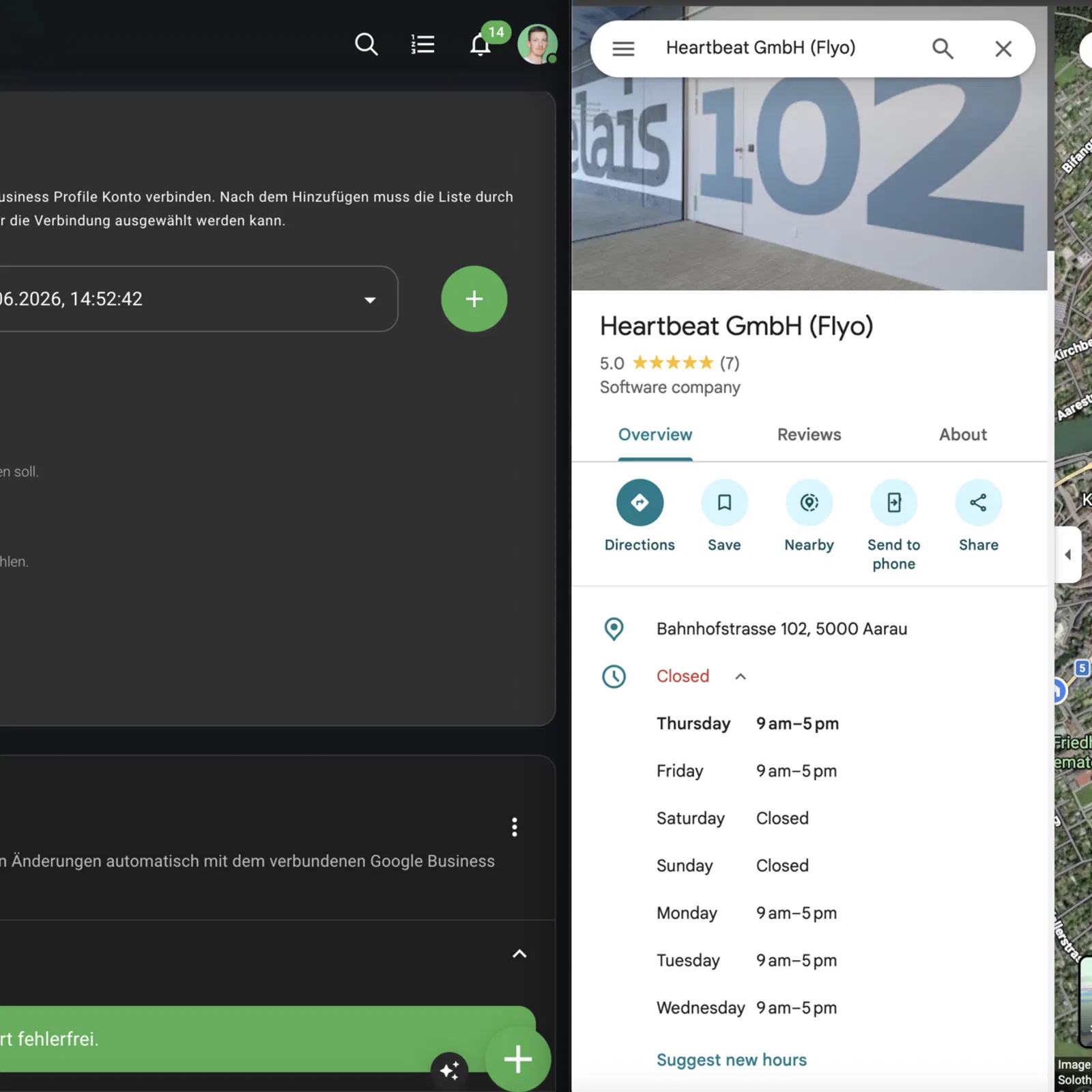
Öffnungszeiten gehören zu den Informationen, die am häufigsten abgerufen – und am häufigsten vergessen werden. Sie ändern sich an Feiertagen, während Betriebsferien oder bei spontan verschobenen Schliesstagen. Und sie leben an vielen Orten gleichzeitig: auf der Website, im Schaufenster, auf dem Flyer und eben im Google Business Profil, das in Google Maps und in der Suche oft der erste Berührungspunkt mit Kundinnen und Kunden ist. Wer einen dieser Orte beim Aktualisieren übersieht, riskiert das ärgerlichste aller Szenarien: jemand steht vor verschlossener Tür, obwohl die Website etwas anderes verspricht.
Genau hier setzt die neue Google Business Profile Integration von Flyo an. Die Öffnungszeiten und Spezialzeiten eines Eintrags aus einem Content Pool werden automatisiert an einen Standort deines Google Business Profils (ehemals «Google My Business») übertragen und bei jeder Änderung aktualisiert. Du pflegst die Zeiten also nur noch an einer einzigen Stelle in Flyo – Google bleibt von selbst aktuell.
Mit der Integration wird Flyo noch konsequenter zur zentralen Quelle für deine Standortdaten. Statt Öffnungszeiten mehrfach zu erfassen, werden die strukturierten Inhalte aus Flyo genutzt und automatisch nach Google geschrieben. Das spart Zeit, reduziert Fehler und sorgt dafür, dass deine Zeiten kanalübergreifend konsistent bleiben.
So funktioniert die Synchronisation
Die Synchronisation läuft in eine Richtung: von Flyo nach Google. Flyo schreibt die Öffnungszeiten in deinen Google-Standort. Änderungen, die du direkt im Google Business Profil vornimmst, werden bei der nächsten Synchronisation wieder überschrieben. Flyo ist also die führende Quelle – nicht Google.
Übertragen werden sowohl die regulären Öffnungszeiten von Montag bis Sonntag als auch die Spezialzeiten, also einzelne Tage oder Zeiträume wie Feiertage oder Betriebsferien. Spezialzeiten in der Vergangenheit lässt Flyo dabei automatisch weg.
Zwei Sicherheitsmechanismen verhindern unerwünschte Effekte: Sind im Eintrag keine Öffnungszeiten hinterlegt, überspringt Flyo die Übertragung, damit die Zeiten in Google nicht versehentlich gelöscht werden. Und haben sich die Zeiten seit der letzten Synchronisation nicht verändert, wird gar kein Update an Google gesendet.
Eine Integration = ein Standort
Ein Punkt vorab, der das Setup verständlicher macht: Ein Google-Standort entspricht in Flyo genau einem Eintrag. Eine einzelne Integration überträgt also immer die Öffnungszeiten von einem Flyo-Eintrag an einen Google-Standort.
Wer mehrere Filialen oder Standorte pflegt, erstellt pro Standort eine eigene Integration. Die einmal hergestellte Verbindung zu Google lässt sich dabei wiederverwenden – du musst dich nicht für jeden Standort neu anmelden, sondern wählst in jeder Integration einfach den passenden Standort und den dazugehörigen Eintrag aus.
Voraussetzungen
Für die Einrichtung braucht es drei Dinge. Erstens Verwaltungsrechte: Das Google-Konto, mit dem du die Verbindung herstellst, muss Verwaltungsrechte für das gewünschte Google Business Profil beziehungsweise den Standort besitzen. Zweitens eine passende Datenstruktur: Der Content Pool, den du synchronisierst, muss auf einer Entität basieren, die mindestens ein Feld vom Typ «Öffnungszeiten» enthält. Nur Felder dieses Typs lassen sich an Google übertragen. Und drittens mindestens ein Eintrag, der vorhanden und online ist – also die Filiale oder der Standort, dessen Zeiten synchronisiert werden sollen.
Setup: So gehst du vor
In vier Schritten ist die Integration eingerichtet:
- Mit Google verbinden – Bestehende Verbindung wählen oder über das Plus-Icon eine neue anlegen. Im Google-Anmeldefenster mit dem Konto anmelden, das Verwaltungsrechte für den Standort hat, und den Zugriff für Flyo bestätigen.
- Standort auswählen – Den Standort wählen, dessen Zeiten aktualisiert werden sollen. Lädt Google die Liste nicht automatisch, lässt sich die numerische Standort-ID (aus der URL des Profils) direkt eingeben – gleichwertig.
- Eintrag und Öffnungszeiten-Feld festlegen – Den einzelnen Eintrag aus dem Content Pool wählen und das zu übertragende Feld vom Typ «Öffnungszeiten» bestimmen.
- Speichern – Damit ist die Integration aktiv und die erste Synchronisation startet. Jede weitere Änderung am Eintrag löst die Synchronisation automatisch aus.
Die vollständige Anleitung mit allen Details und einer Tabelle zur Fehlerbehebung findest du im Flyo Helpcenter .
Tipp: Spezialzeiten frühzeitig pflegen
Feiertage und Betriebsferien entfalten ihren Nutzen nur, wenn sie rechtzeitig erfasst sind. Da Flyo Spezialzeiten in der Vergangenheit automatisch weglässt, kannst du das ganze Jahr im Voraus hinterlegen, ohne dass alte Einträge stören. Ein kurzer Blick auf die kommenden Feiertage zu Jahresbeginn erspart später die hektische Last-Minute-Anpassung.
Newsletter abonnieren
Erhalte neue Beiträge und Produkt-Updates direkt in dein Postfach.