

Neue Funktion: Import-Integration
Datenimporte leicht gemacht: Externe Datenquellen im JSON- oder CSV-Format mit wenigen Klicks verbinden.
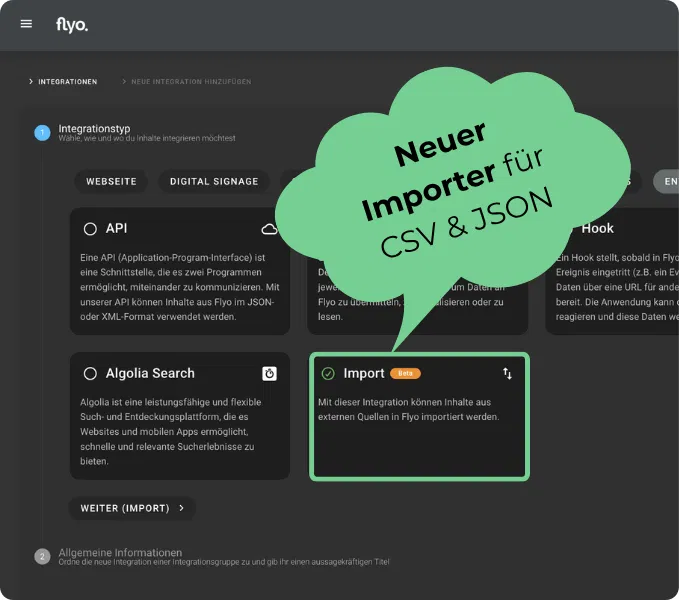
Datenimporte leicht gemacht: Die Import-Integration in Flyo
Mit der neuen Import-Integration lassen sich Inhalte aus externen Quellen strukturiert und kontrolliert in Flyo übernehmen. Der Prozess ist bewusst klar aufgebaut und führt Schritt für Schritt zur fertigen Integration.
Gleichzeitig eröffnet die Integration eine Reihe praktischer Anwendungsfälle im Alltag.
Typische Anwendungsbeispiele
Die Import-Integration eignet sich insbesondere für Szenarien, in denen Daten schnell und strukturiert in Flyo verfügbar gemacht werden sollen:
- Initialimport von Daten
Bestehende Inhalte können einmalig sauber nach Flyo überführt werden, beispielsweise beim Setup eines neuen Projekts. - Schnelle Anbindung externer Systeme
Für einfache, flache Datenstrukturen lassen sich Schnittstellen ohne grossen Entwicklungsaufwand anbinden.
Für komplexere Logiken oder verschachtelte Datenstrukturen bleibt weiterhin eine individuelle Integration notwendig. - Einbindung von Google Forms und Feedback-Daten
Antworten aus Google Forms werden automatisch in ein Google Spreadsheet geschrieben und können von dort direkt importiert werden.
Ideal für Umfragen, Kundenfeedbacks oder einfache Datensammlungen. - Migration oder Parallelbetrieb z.B. einer Wordpress-Website
Wordpress bietet standardmässig einen JSON-Feed mit allen Beiträgen und Custom Post Types. Über den Importer können diese Inhalte zu Flyo migriert werden, entweder einmalig oder regelmässig. Ideal, wenn in einer Umstellungsphase die redaktionelle Arbeit noch in Wordpress läuft, aber bereits reale Daten in Flyo zu Verfügung stehen sollen und z.B. auch für Social Media oder Newsletterversand weiterverwendet werden sollen.
Schritt 1: Integrationstyp auswählen
Zu Beginn wird der passende Integrationstyp gewählt. Für den Datenimport steht die Option „Import“ zur Verfügung. Damit wird definiert, dass Inhalte aktiv aus einer externen Quelle in Flyo übernommen werden sollen.
Schritt 2: Ziel-Entität festlegen
Im nächsten Schritt wird bestimmt, in welche Entität die Daten importiert werden.
Entitäten bilden die strukturelle Grundlage in Flyo, beispielsweise für Veranstaltungen, Produkte oder Testimonials. Wichtig ist, dass die gewünschte Entität bereits existiert. Falls nicht, muss sie vorgängig angelegt werden.
Zusätzlich erhält der Import eine eigene Bezeichnung, damit die Quelle später eindeutig nachvollziehbar bleibt.
Schritt 3: Datenquelle definieren
Nun wird die Quelle angebunden. Flyo unterstützt aktuell CSV- und JSON-Formate.
Die Daten werden über eine öffentliche URL bereitgestellt und von Flyo regelmässig abgerufen. Dabei gelten einige grundlegende Anforderungen:
- Konsistente Datenstruktur über alle Einträge hinweg
- Einheitliche Spalten oder Keys
- Ein stabiles Identifikationsfeld pro Datensatz
Diese Struktur stellt sicher, dass Inhalte korrekt erkannt, aktualisiert und nicht doppelt angelegt werden.
Schritt 4: Mapping und Testlauf
Im Mapping-Schritt werden die Felder der Datenquelle den Feldern der Ziel-Entität zugeordnet.
So wird beispielsweise definiert:
- welcher Wert als Titel verwendet wird
- welches Feld den Inhalt beschreibt
- wie Bewertungen oder Zusatzinformationen übernommen werden
Ein integrierter Testlauf zeigt direkt anhand von Beispieldaten, ob die Zuordnung korrekt funktioniert. Dadurch lassen sich Fehler früh erkennen und beheben.
Schritt 5: Konfiguration speichern und Import starten
Sobald das Mapping stimmt, wird die Konfiguration gespeichert.
Der Import kann anschliessend manuell das erste Mal gestartet werden. Dabei werden die Daten gemäss der definierten Struktur in die gewählte Entität übernommen.
Wichtig: Änderungen an der Konfiguration müssen zuerst gespeichert werden, bevor ein Import ausgeführt werden kann.
Optional: Importfrequenz steuern
Standardmässig werden auf diese Weise angebundene externe Datenquellen alle 24 Stunden aktualisiert. Bei Bedarf lässt sich die Importfrequenz bis auf 1x stündlich erhöhen oder der Importprozess manuell auslösen, z.B. für eine einmalige Datenmigration.
Newsletter abonnieren
Erhalte neue Beiträge und Produkt-Updates direkt in dein Postfach.